Connectez votre formulaire Symplicy à votre agenda MeetLaw
Que pouvez-vous réaliser avec l’intégration ?
-
Créez un flux de travail fluide et automatisé afin que les personnes qui prennent rendez-vous soient immédiatement invitées à fournir les informations nécessaires.
-
Préparez-vous mieux à vos réunions en recueillant des informations contextuelles sur vos clients, notamment leur nom, leur adresse e-mail, leur localisation, leurs problèmes juridiques, etc.
Comment fonctionne l’intégration ?
-
Vous communiquez le lien de votre agenda MeetLaw à votre client.
-
Ce client fixe un rendez-vous via votre agenda.
-
Une fois le rendez-vous pris, MeetLaw affiche (ou envoie) les informations de confirmation contenant votre lien magique du formulaire Symplicy.
-
Votre client clique sur ce lien et remplit le formulaire avant le rendez-vous.
Les étapes à suivre pour configurer le lien du formulaire Symplicy dans MeetLaw
Connectez-vous à votre compte MeetLaw, puis suivez ces étapes :
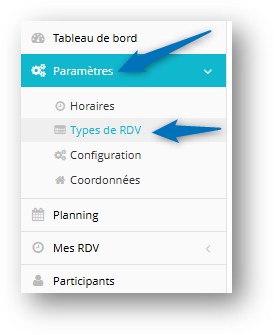
1. Accédez aux paramètres des rendez-vous
-
Allez dans le menu Paramètres.
-
Cliquez ensuite sur la section Type de RDV.
2. Sélectionnez le type de rendez-vous à modifier
-
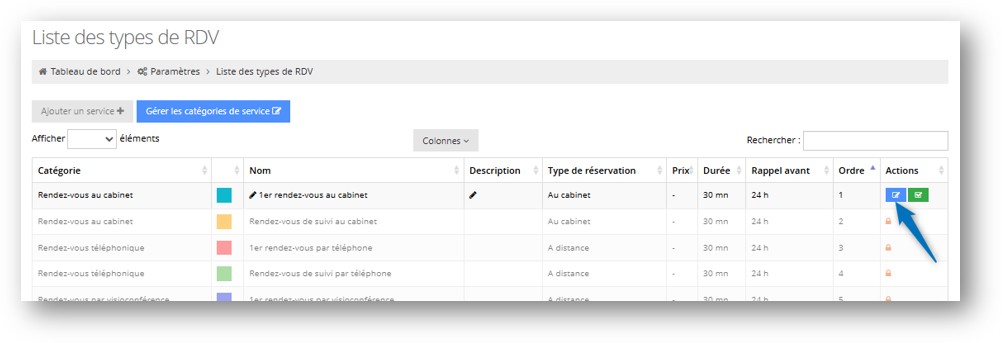
Vous verrez la liste de vos services (ex: Premier RDV, RDV téléphonique, etc.).
-
Dans la colonne « Action » correspondant au service que vous souhaitez lier au formulaire, cliquez sur le bouton Modifier (icône de crayon/édition).
3. Ajoutez votre lien magique Symplicy
-
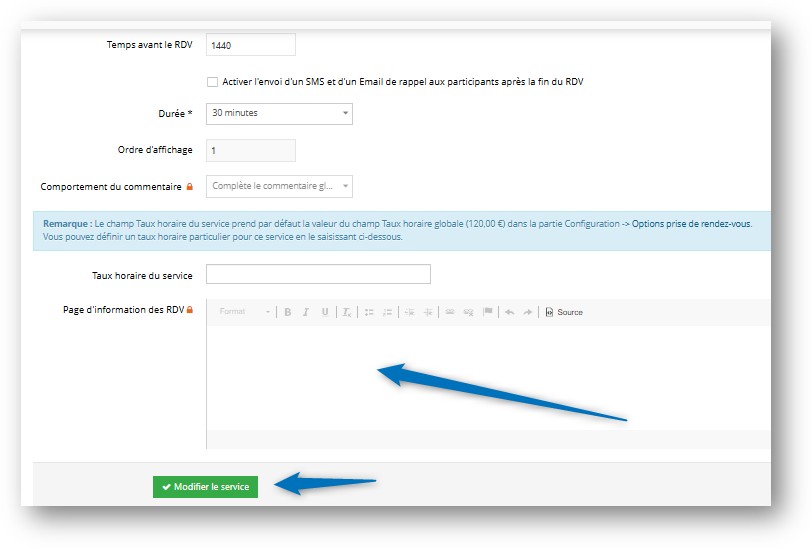
Vous êtes maintenant dans le menu « Modification d’un service ».
-
Repérez la section intitulée Page d’information des RDV.
-
C’est dans cet encart que vous avez la possibilité de rajouter du texte et un lien.
-
Rédigez un court message pour votre client et collez votre lien magique Symplicy (nous conseillons de placer ici le lien vers votre formulaire « Fiche client »).
Exemple de message : « Pour préparer au mieux notre entretien, merci de bien vouloir compléter ce formulaire via ce lien sécurisé : [Coller votre lien Symplicy ici] ».
4. Sauvegardez la configuration
-
Une fois le lien ajouté, cliquez sur le bouton Modifier le service (ou sauvegarder) pour valider les changements.
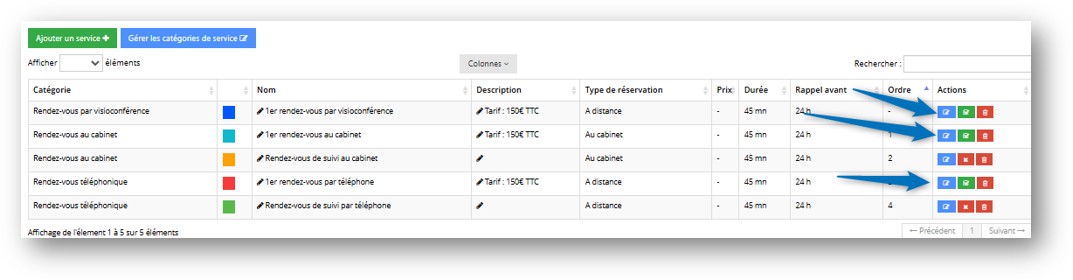
Si vous proposez plusieurs types de rendez-vous (par exemple : premier RDV par téléphone, premier RDV physique au cabinet, RDV de suivi visio, etc.), vous devez répéter cette opération pour chaque catégorie.
Il faudra remplir la Page d’information des RDV avec votre lien Symplicy à l’intérieur de chaque type de service listé dans vos paramètres.