
Connectez votre formulaire Symplicy à votre Septeo Lawyer Solutions
Que pouvez-vous réaliser avec l’intégration ?
- Ne perdez plus votre temps à transférer manuellement les informations vers Septeo Lawyer Solutions. Vous pouvez automatiser cette tâche ingrate.
- Une fois activée, cette intégration assurera que chaque fois qu’un nouveau formulaire est reçu, un contact et un dossier seront créés ou mis à jour automatiquement dans votre logiciel de gestion de cabinet d’avocats.
- Vous gardez facilement votre liste de contacts saine et précise à tout moment sans aucun effort de votre part.
- Associez n’importe quelle question du formulaire Symplicy à une propriété de votre fiche contact ou dossier Septeo Lawyer Solutions, ainsi que toutes les données de réponse de votre formulaire Symplicy.
- Organisez vos données et évitez les confusions entre plusieurs sources : tout est dans Septeo Lawyer Solutions, prêt à être exploité et analysé, qu’il s’agisse de rédiger un courrier à votre client, un acte de procédure, vos conclusions, votre analyse individuelle des risques du client (lutte anti-blanchiment), d’analyser les performances de votre activité d’avocats…
Comment fonctionne l’intégration ?
Laissez Symplicy créer votre fiche de contact et de dossier dans Septeo Lawyer Solutions (Air ou Néo). Le formulaire intelligent de Symplicy structure, analyse et qualifie chaque demande de client avant qu’elle ne vous parvienne dans votre logiciel de gestion de cabinet.
Les étapes à suivre :
1. Demandez à votre client de remplir un formulaire Symplicy.
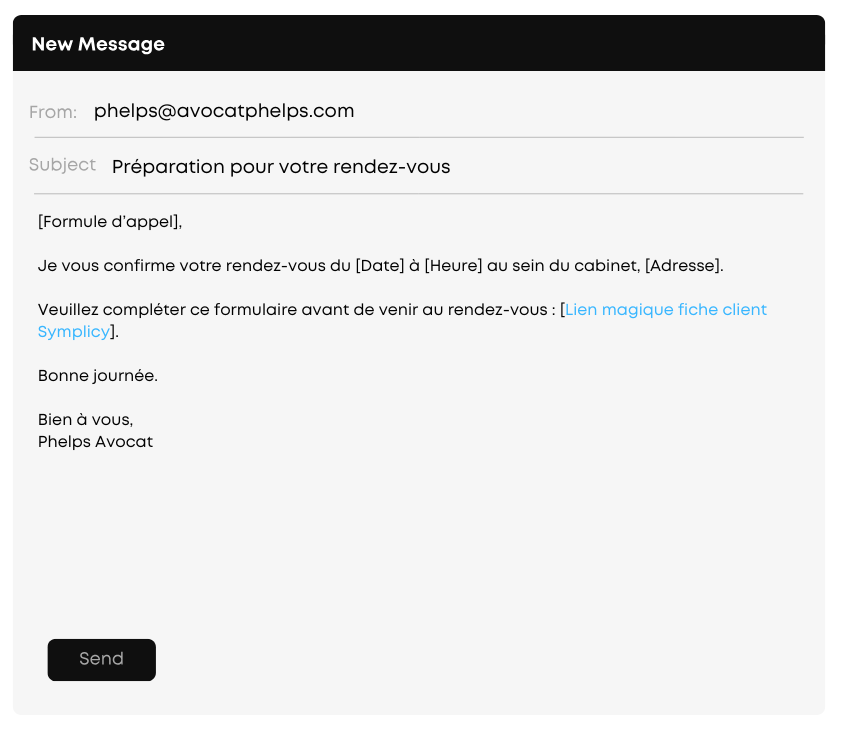
2. Dès que votre client a complété et a soumis ce formulaire, vous le réceptionnez dans votre boite mail.
Dans cet email de réception, cliquez sur le bouton Secib. Ce bouton se trouve à la fin du mail.
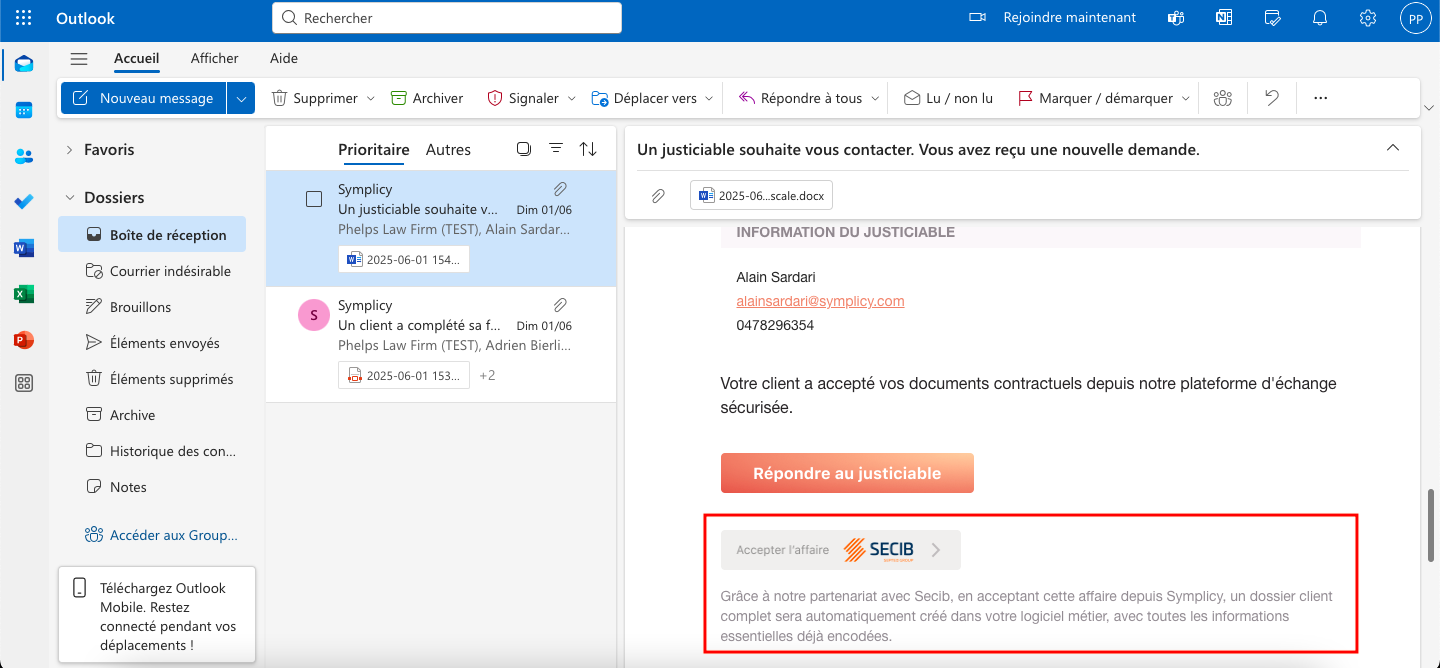
3. En cliquant sur le bouton Secib, un dossier complet et une fiche de contact seront automatiquement créés dans votre logiciel-métier.
Toutes les informations essentielles sont déjà encodées dans les différents champs du dossier et de la fiche contact.
4. Dès que les données sont importées, connectez-vous à votre compte Secib.
Vous pouvez consulter et commencer à exploiter les données encodées.
Comment activer l’intégration ?
- Rendez-vous sur la page de connexion : https://app.symplicy.com/.
- Connectez-vous avec votre adresse mail et votre mot de passe.
- Cliquez sur le menu de configuration.

- Le menu se déroule en vous proposant la section « Cabinet ». Cliquez sur cette section.

- Dans cette section, sélectionnez le menu « Intégrations et applications ».
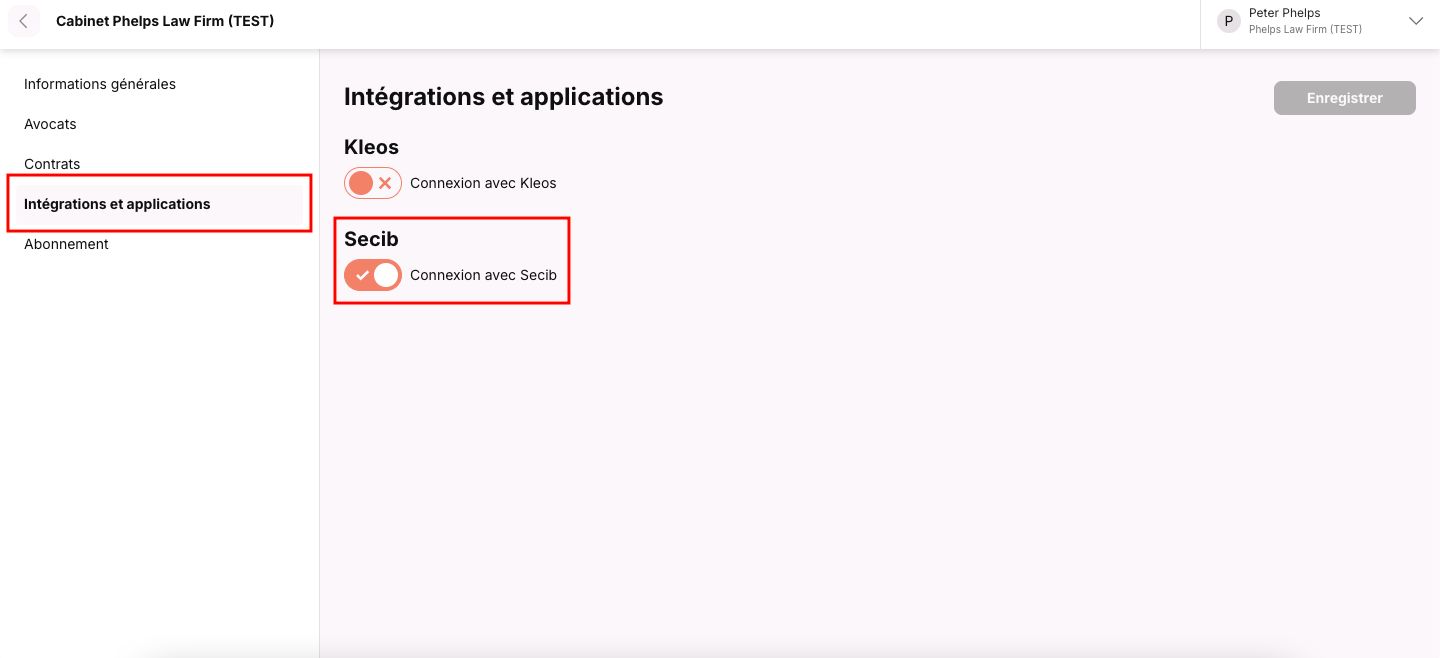
- Vous pouvez activer l’intégration en cliquant sur le bouton de glissement prévu à cet effet.
- Dès que l’intégration est activée, nous vous contacterons par mail dans les plus brefs délais pour nous assurer de votre bonne prise en main de l’intégration.
